Venda de planos retroativos na entrada
Resumo
Utilize essa forma de associação de planos para os planos que já foram pagos mas não estão lançados no sistema, poderá estar editando sua data de inicio e fim.
Venda do plano
- Clique no botão +:
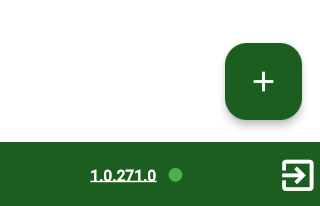
- Selecione entrada:
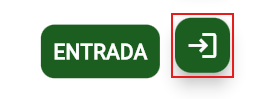
- Insira o n° do documento do cliente e clique em prosseguir:
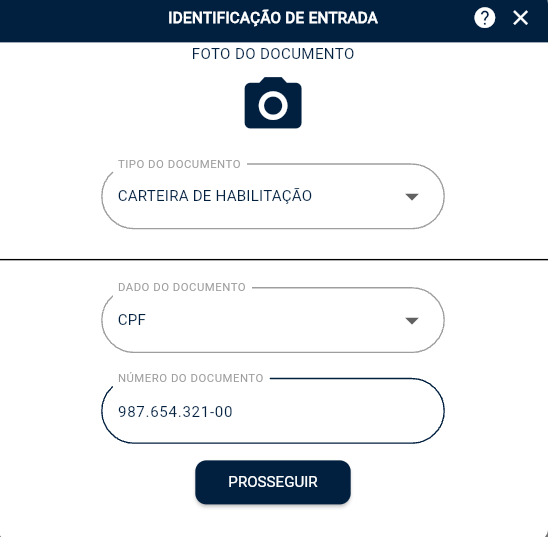
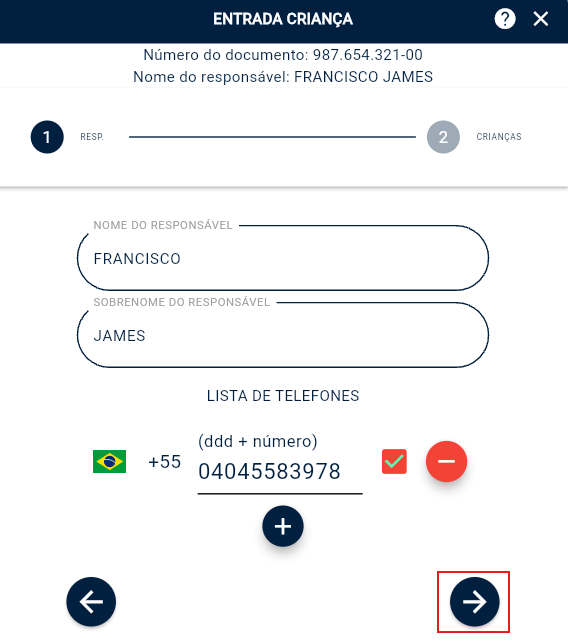
- Caso o cliente já esteja cadastrado na unidade, prossiga na seta, ou realize o cadastro deste:
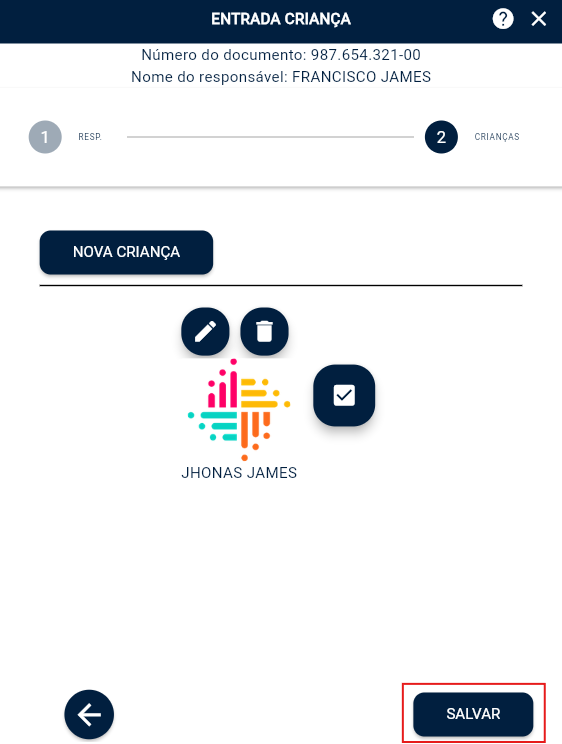
- Faça o mesmo para a criança, crie uma nova ou selecione uma existente, marque a caixa de seleção e clique em salvar:
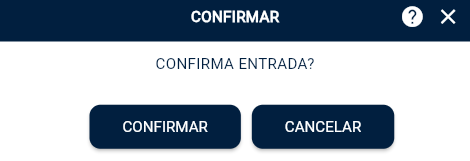
- Confirme a entrada:
- No card da criança, clique sobre o botão de assinatura destacado:
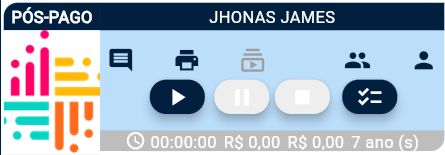
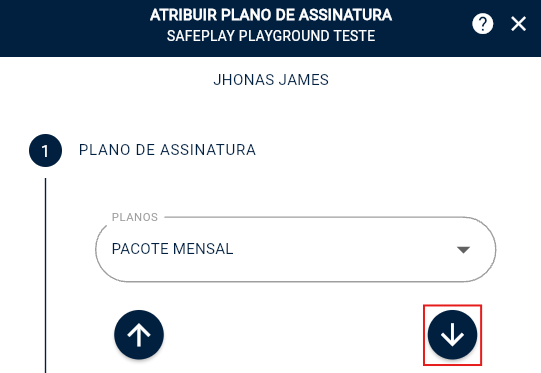
- Selecione o plano, como exemplo usaremos esse pacote mensal de 30 dias:
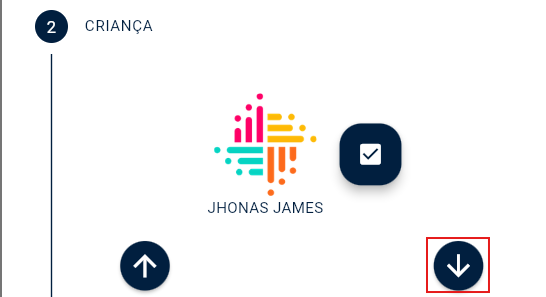
- Verifique se a criança está selecionada e prossiga:
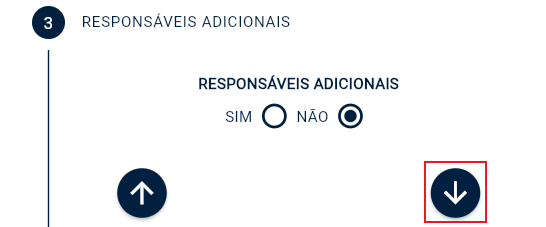
- Caso necessário adicione responsáveis adicionais:
- Verifique as informações na tela de confirmação:
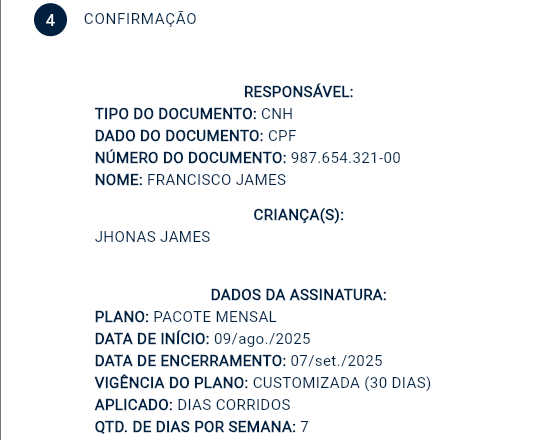
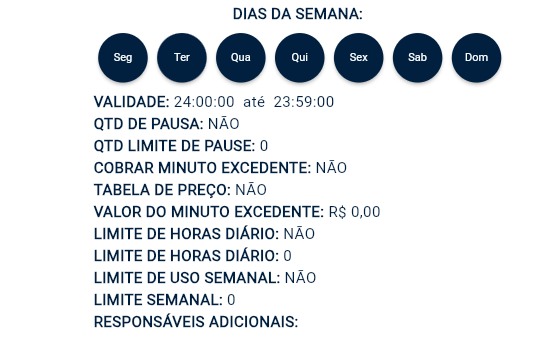
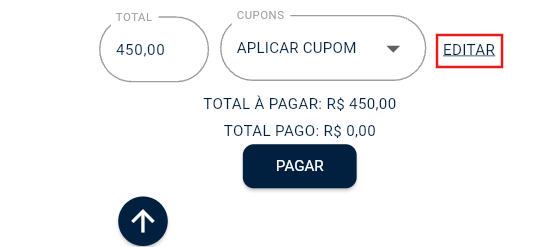
- Como se trata de um plano já adquirido, clique no botão Editar:
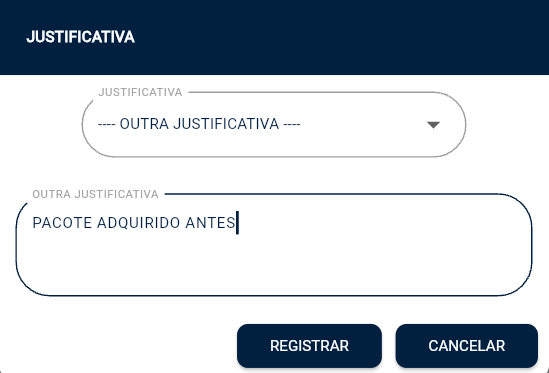
- Adicione uma justificativa como no exemplo:
Atenção
Confirme com um pin que tenha permissão para alterar preços.
Solicite que um gerente ou admninistrativo insira o pin.
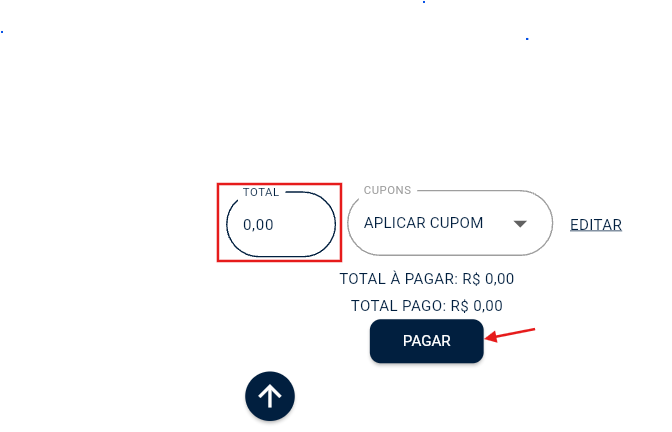
- Após autenticação, clique no campo do valor, altere para R$ 0,00 e clique em pagar:
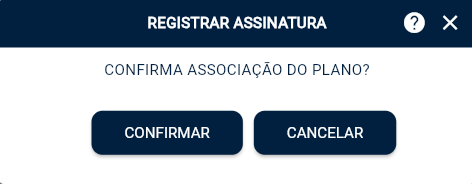
- Confirme a associação do plano:
Alterando o início e fim do plano
- Vá até o menu consultas:

- Guia assinaturas:

- Localize o plano com o documento do responsável e o tipo do plano:

- Clique na data de início:

- Clique no botão de calendário:
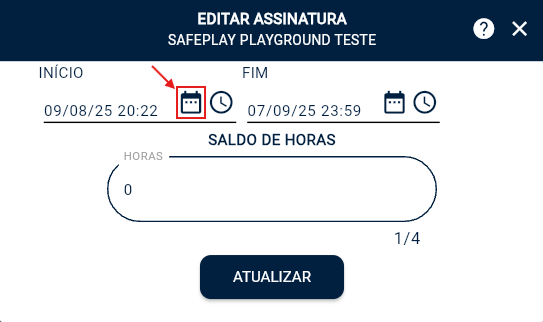
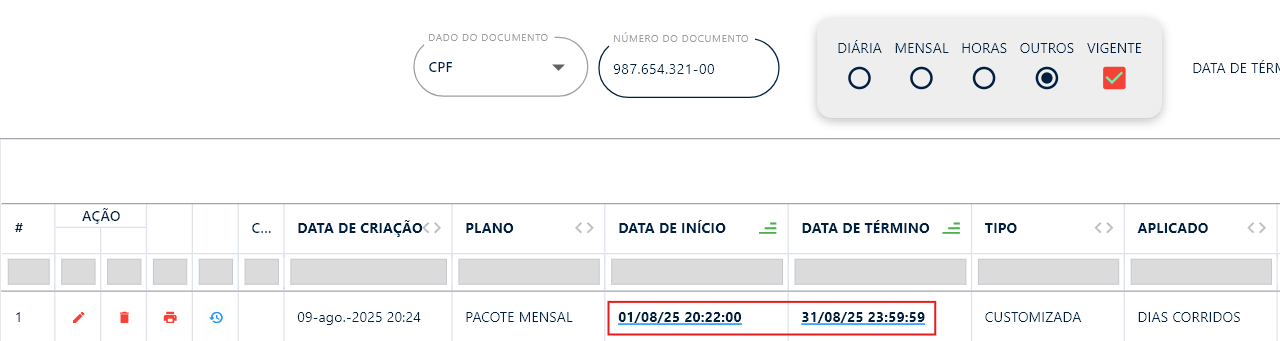
- Vamos supor que esse plano começou dia 01/08, considerando que é um plano mensal com duração de 30 dias, vamos editar conforme o verdadeiro início e fim do plano, clique em atualizar para salvar as alterações:
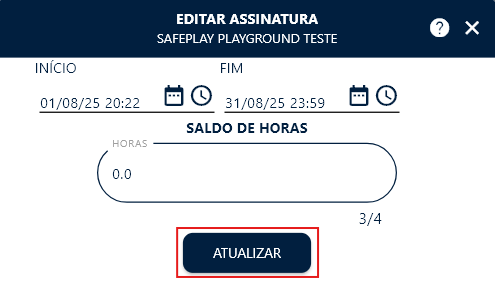
- Como podemos conferir o plano já sofreu as alterações na data de início e fim:
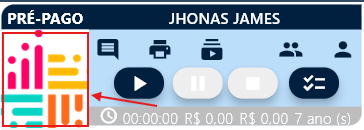
- Voltando até a tela inicial, clique sobre a foto no card da criança:
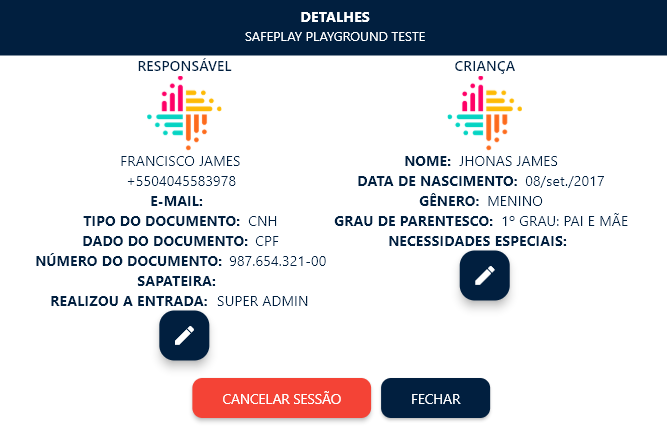
- Clique em cancelar sessão:
Atenção
Confirme com um pin que tenha permissão para alterar preços.
Solicite que um gerente ou admninistrativo insira o pin.
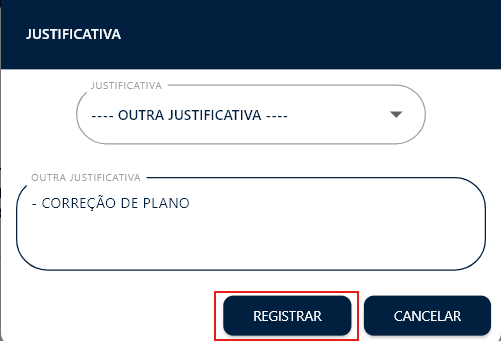
- Adicione uma justificativa e clique em registrar:
Caso a criança vá brincar, efetue a entrada novamente
- Clique no botão +:
- Selecione entrada:
- Insira o n° do documento do cliente e clique em prosseguir:
- Prossiga na seta:
- Selecione a criança e clique em salvar:
- Confirme a entrada:
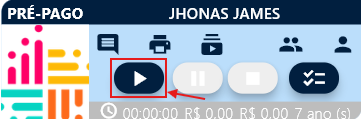
- No card da criança, clique no botão de play para iniciar a sessão do plano: